2.99刀年付VPS购买+连接全流程:支持支付宝,可选香港/东京机房,成本低,一年只需21块,平均每天不到1毛钱

昨天给大家介绍了一款年付仅需2.99美元(约21元人民币)的“神机”,后台有小伙伴私信问怎么买、怎么用。
毕竟,年付2.99美元(折合人民币约21元)的价格,还能用上 AMD EPYC 的处理器,这种VPS确实不常见。
今天我特意整理了这篇保姆级购买与使用教程。从注册到付款,再到怎么进行SSH连接,手把手带你上车!
第一步:选购套餐
首先,复制下方的官网链接在浏览器打开(建议使用电脑操作,方便后续保存信息):
👉 传送门: https://go.serverinfo.cc/lxc299
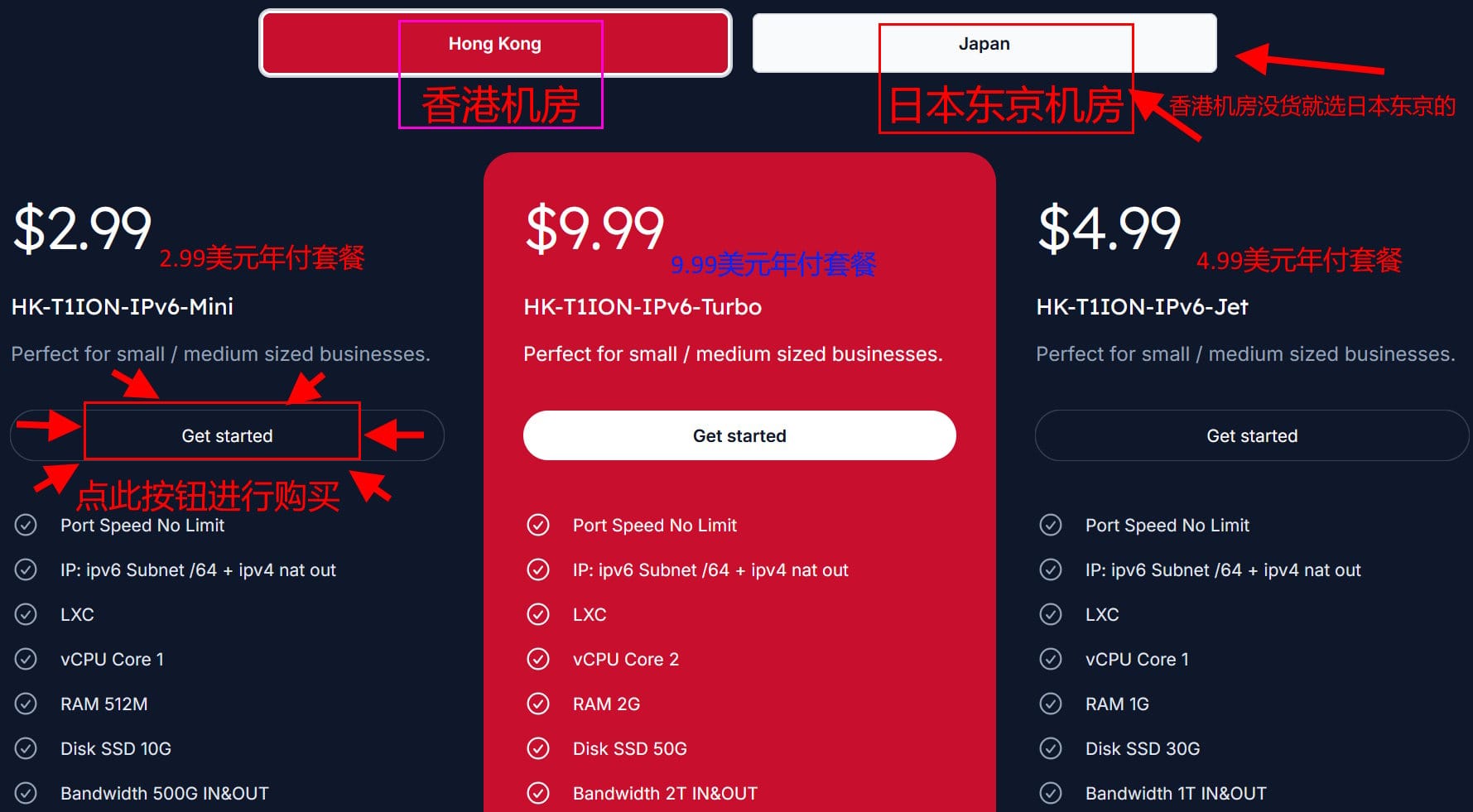
打开页面后往下滑,你会看到香港(Hong Kong)和日本(Japan)两个机房。目前香港机房大概率会显示“缺货了”,只能选择日本机房,不仅有货,而且走的是IIJ优质线路。
这里有三个套餐,具体配置如下:
- 入门款 ($2.99/年): 1核 CPU / 512M 内存 / 10G 硬盘 / 500G 每月流量 (最推荐,性价比最高)
- 进阶款 ($4.99/年): 1核 CPU / 1G 内存 / 30G 硬盘 / 1T 每月流量
- 高配款 ($9.99/年): 2核 CPU / 2G 内存 / 50G 硬盘 / 2T 每月流量
对于新手来说,直接选最左边这个 $2.99/年 的就够了:
点击对应的 "Get started" 按钮。
第二步:填写信息与结账
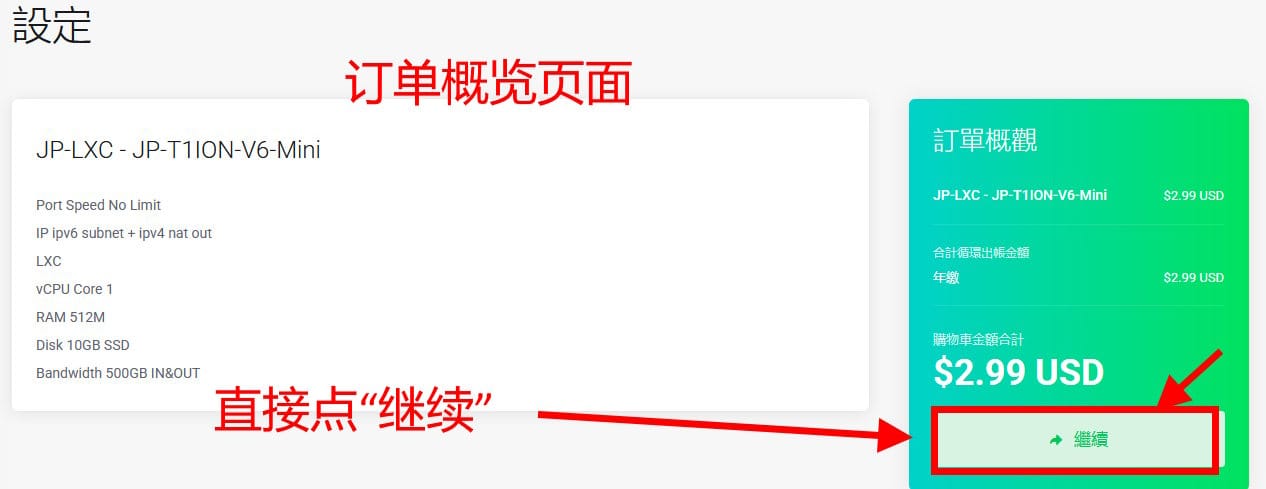
点击后会进入订单概览的确认页面,直接点图中的的 继续按钮。
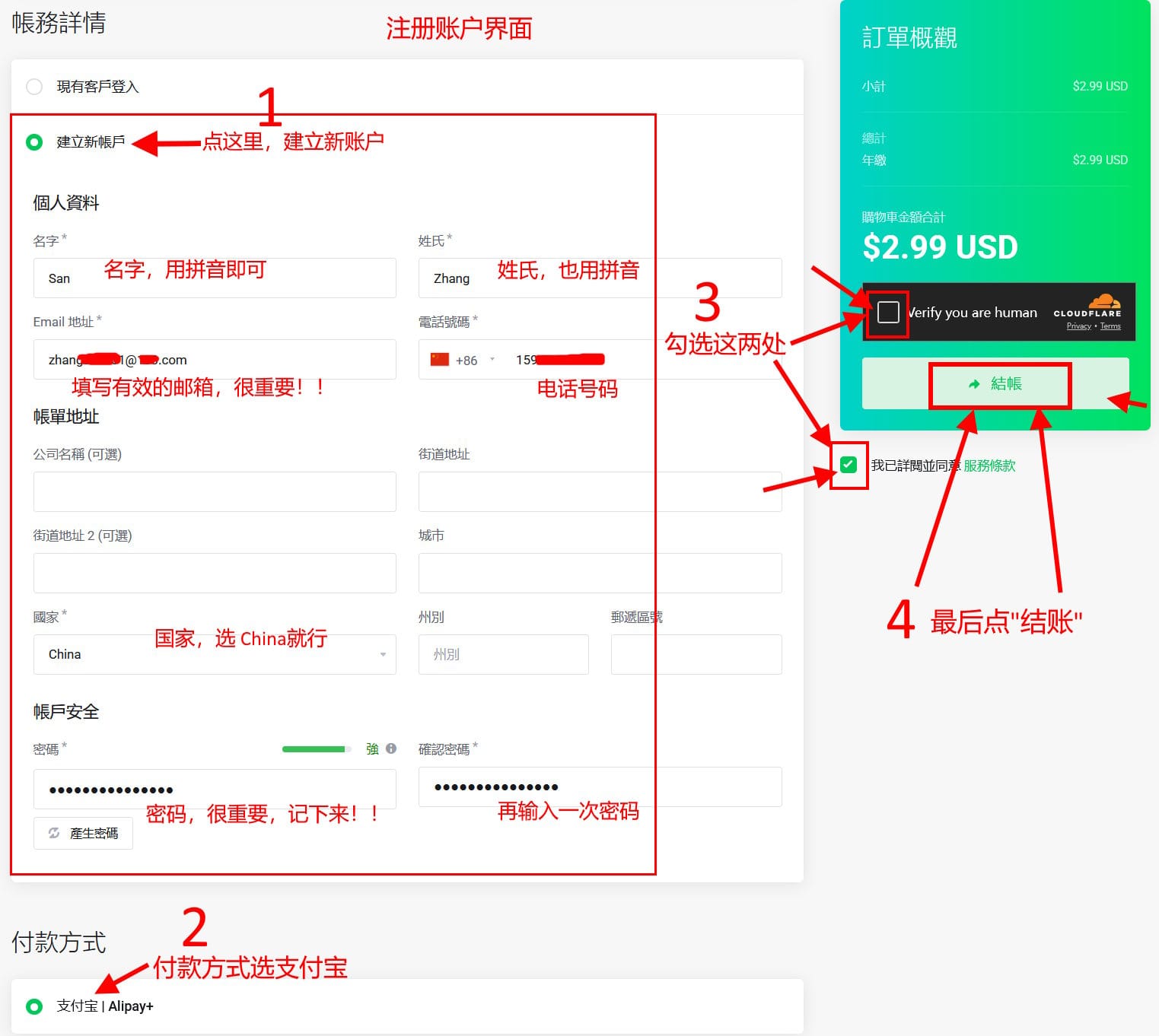
接下来是注册账户环节,请务必认真填写:
- 个人信息: 用拼音填写名字、姓氏,把手机号、邮箱、密码也填写好,国家选China就行。无需填写真实的个人信息,但邮箱一定要填写自己的,能正常收到邮件的。
非常重要的事: 邮箱地址和账户密码一定要记好!这是你以后登录后台管理机器的唯一凭证。 - 下面的支付方式选“支付宝|Alipay+”
- 验证: 勾选 Cloudflare 的人机验证,并勾选底部的“服务条款”同意框。
提交: 点击 "结账" 按钮。
具体填写的详情可见下图:
第三步:支付宝付款
页面跳转后,来到“检视账单”界面。在这个账单详情页的右侧,你会看到支付方式的选择。
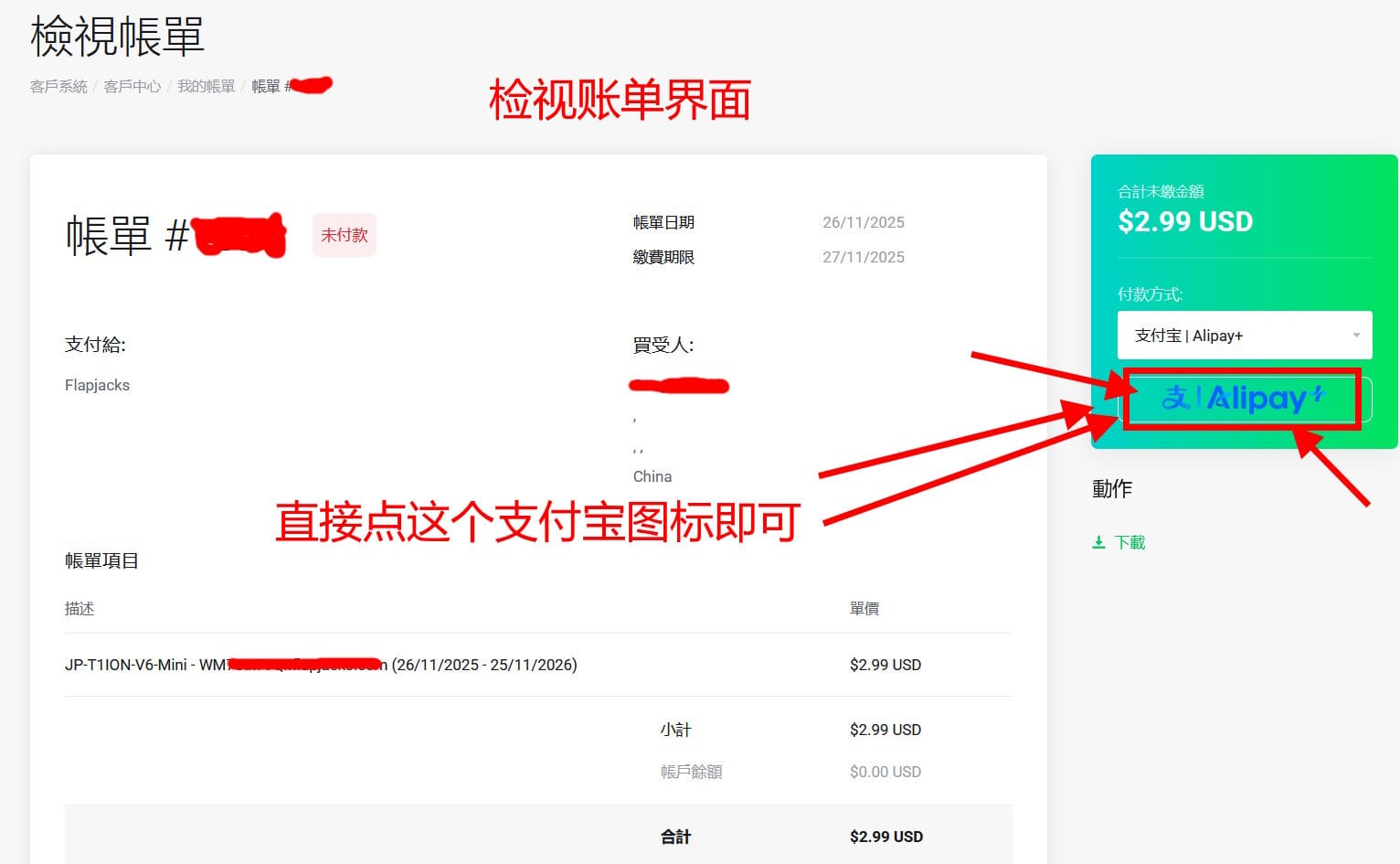
不用担心没有信用卡,直接点击 "支付宝|Alipay" 图标,然后拿出手机,打开支付宝APP扫码支付即可。
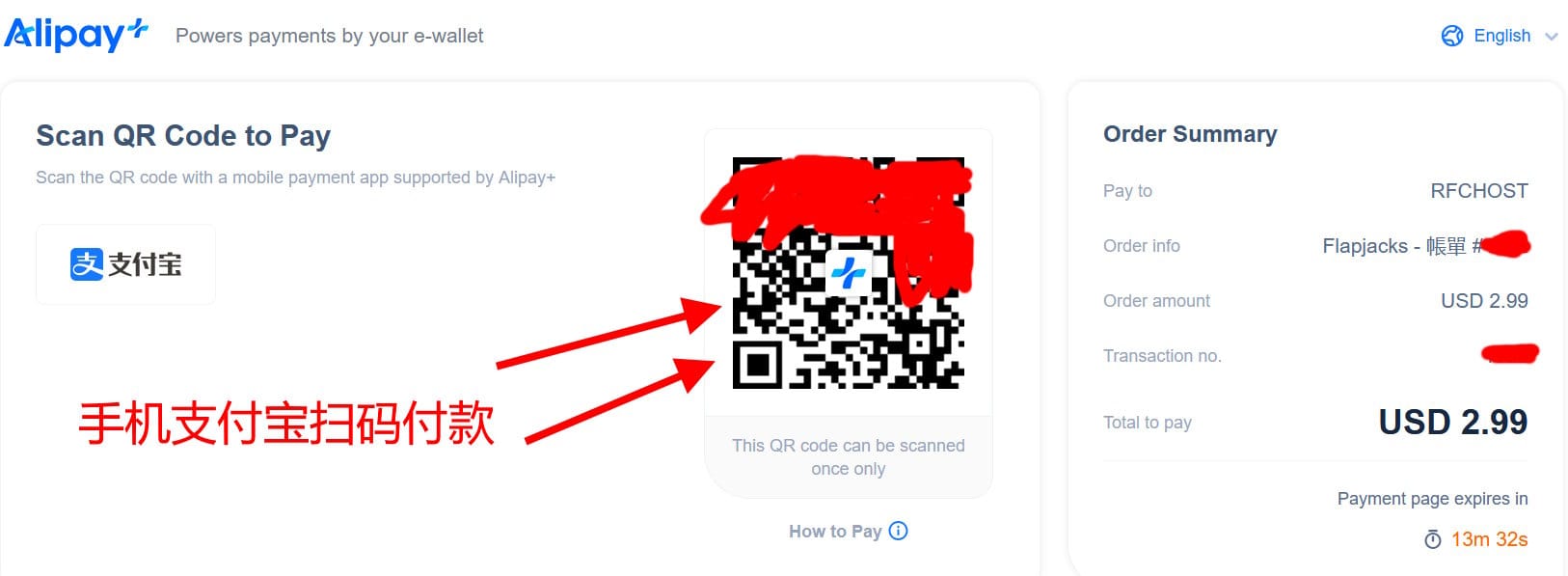
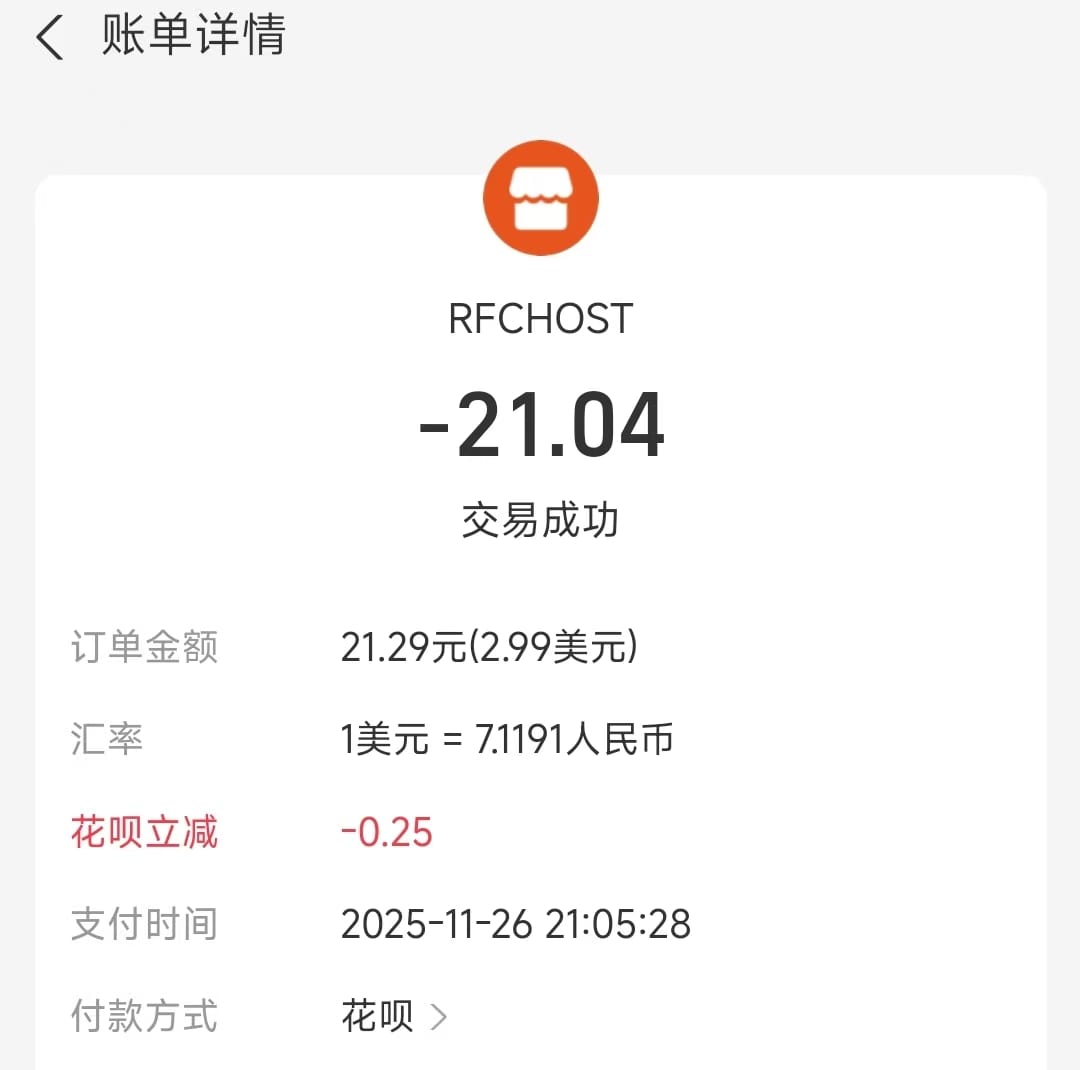
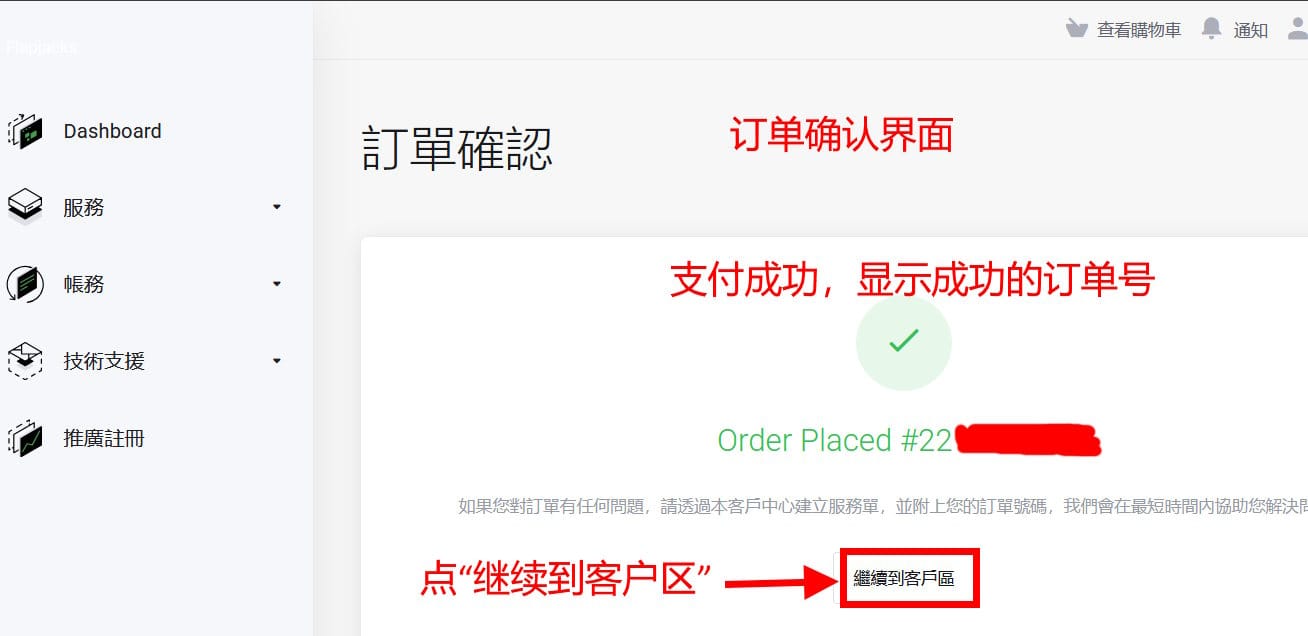
21块钱,也就是一杯奶茶钱,付款成功后页面会提示 "订单确认",并显示成功后的订单号。
第四步:激活与获取VPS的密码(重要!)
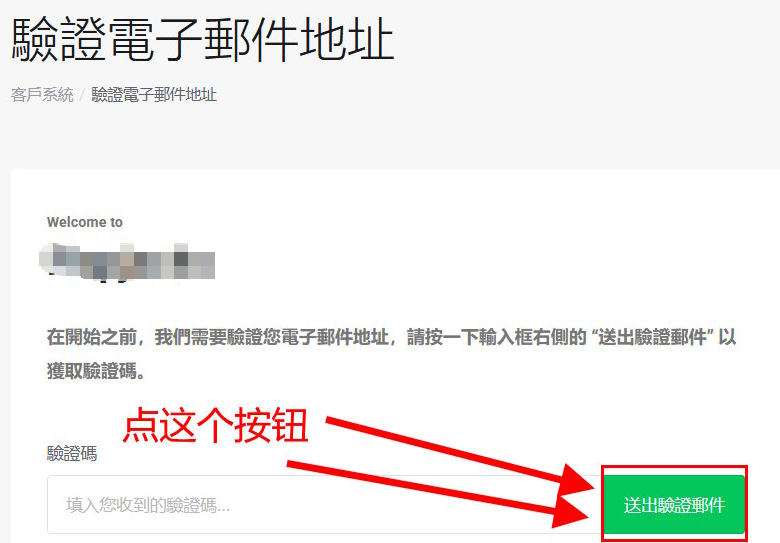
付完款点击“继续回到客户区”,页面会有让验证邮箱的提示。点击后出现验证邮箱的界面。点击其中的“送出验证邮件”按钮。
然后赶紧去翻你的邮箱!邮箱中大概会收到5-6封邮件(如果没有,请去垃圾箱翻翻)。
1. 必须验证邮箱
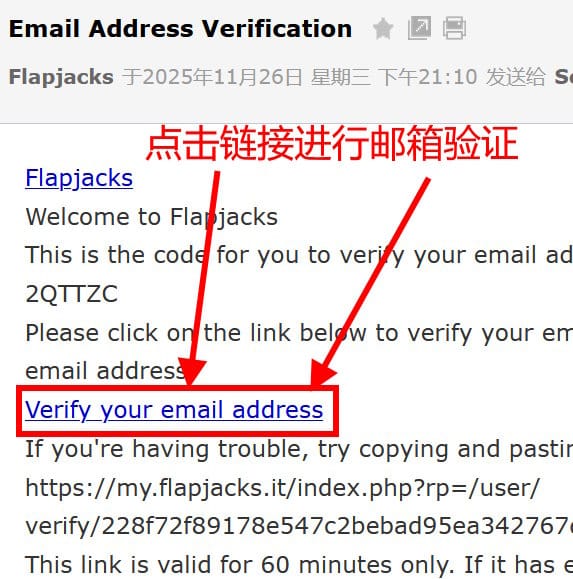
找到标题为 "Email Address Verification" 的邮件,点击里面的链接验证。如果不验证,你的机器可能会被暂停!
2. 获取登录信息
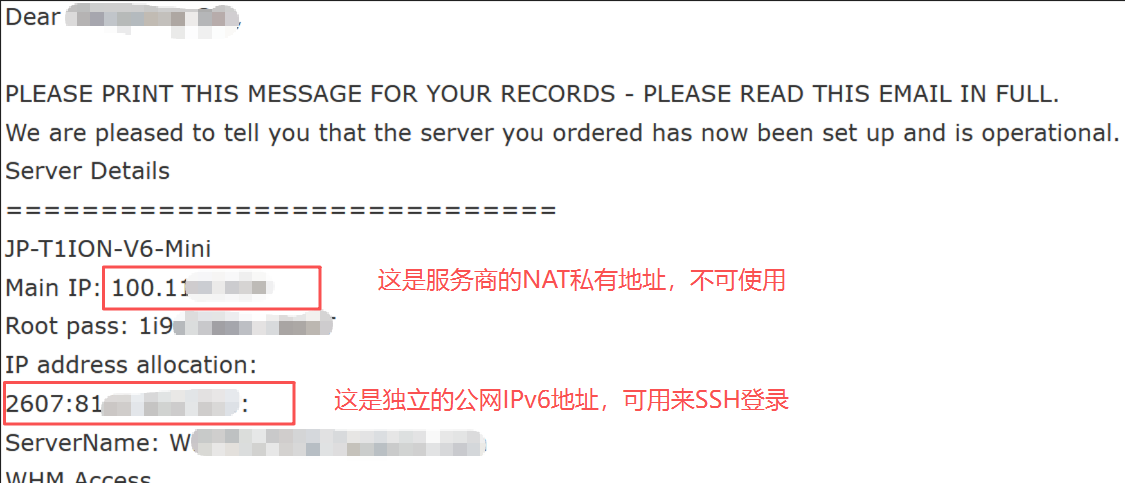
找到标题为 "New Dedicated Server Information" 的邮件。这封邮件价值千金,里面包含了:
- Main IP: 一个100开头的IP(注意:这是内网IP,连不上的,别被它骗了!)。
- Root Pass: 你的SSH登录密码。
IP Address Allocation: 你的公网IPv6地址。后面需要使用这个IP地址登录。
第五步:如何连接你的VPS?(避坑指南)
这是新手最容易卡关的地方。
因为这台机器是 NAT网络,那个 100.x.x.x 的IPv4地址是假的(内网NAT地址),你在公网是根本连不上的。
想要连接SSH,必须使用 IPv6。
操作方法:
检查本地网络:
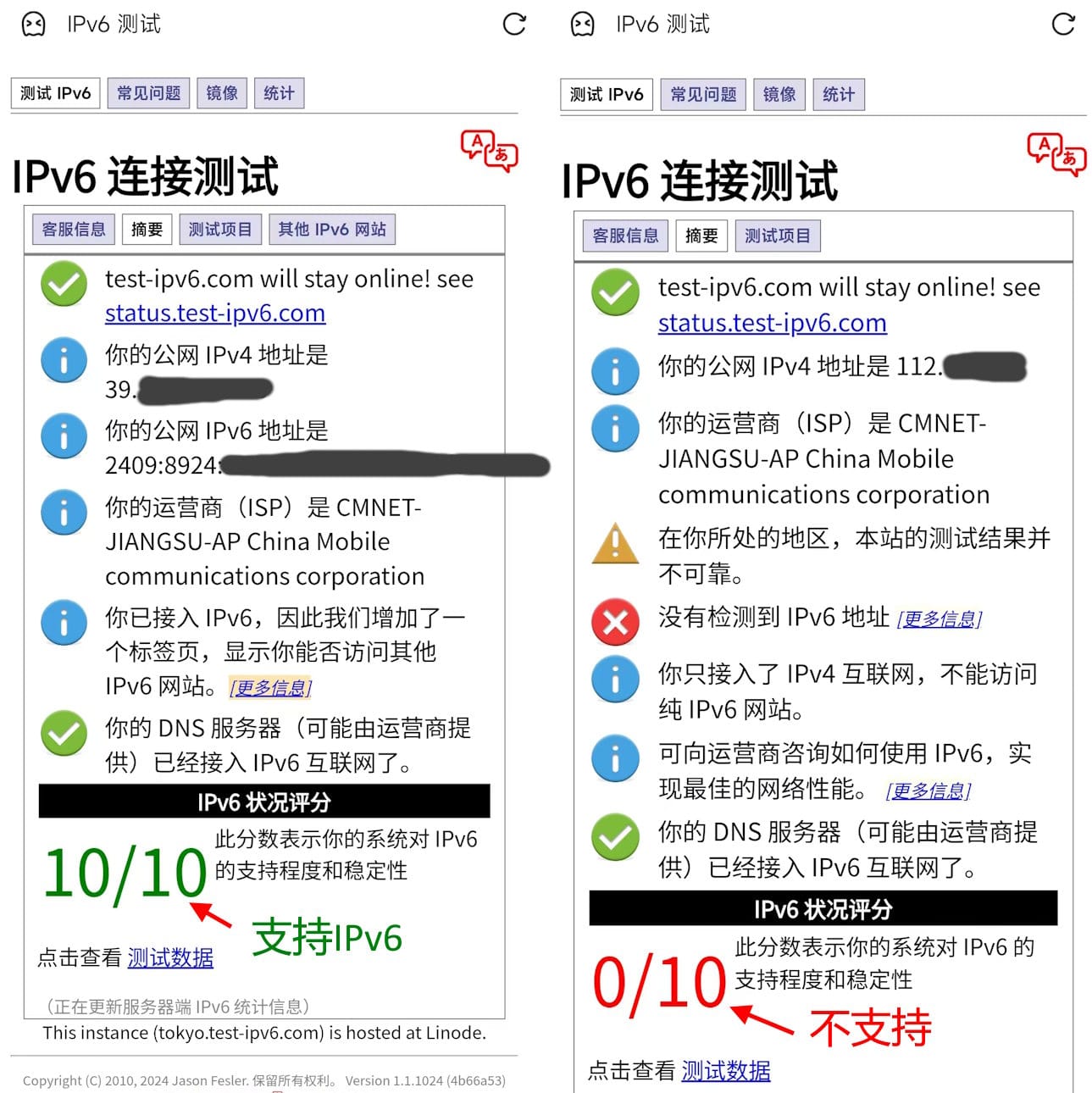
现在的家用光猫和路由器大多已经支持IPv6。如果你的电脑连不上,最简单的办法是——用手机开热点连接!
(国内移动/联通/电信的手机流量,默认都是分配独立IPv6地址的)。你可以试试打开 https://test-ipv6.com/index.html.zh_CN 这个IPv6连接测试的网站,看看你的本地网络是否支持IPv6。如下图所示:
建立连接:
打开你的图形化 SSH 工具(如 FinalShell,),新建SSH连接:
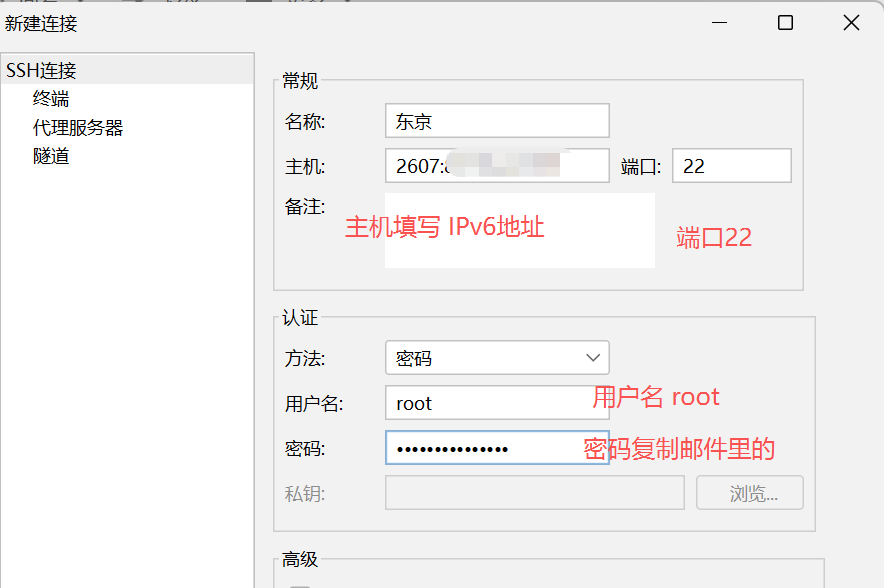
或用电脑自带的终端,输入命令:ssh root@你的IPv6地址
(注意:IPv6地址很长,密码也比较复杂,建议直接从邮件里复制)
进入系统:
双击图形化SSH工具中建立的连接,开始登录服务器。第一次会提示安全警告,直接点“接受并保存”,即可成功登入系统!
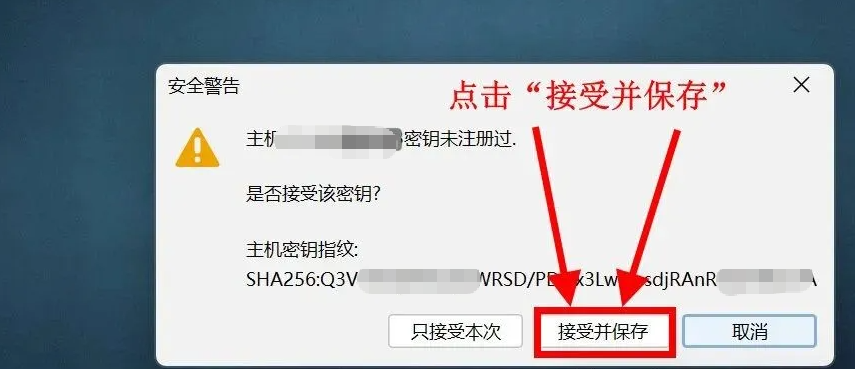
如使用电脑自带的终端,第一次连接也会有提示,输入yes并回车即可。然后会提示输入密码,直接复制邮件里的 Root Password,粘贴进去(Linux输入密码时不显示字符),回车。
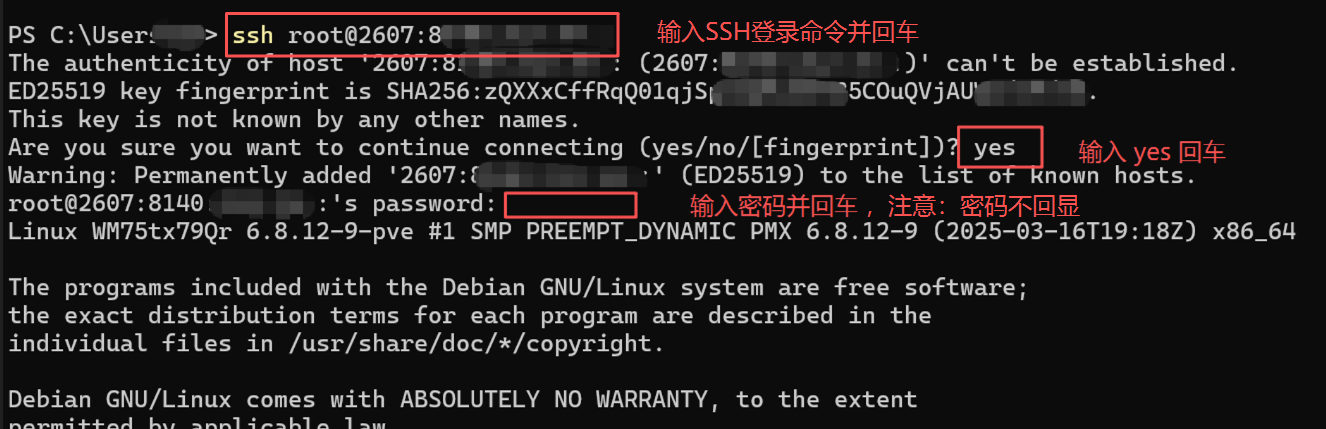
当看到 root@...:~# 的提示符时,恭喜你!你已经成功拿下了这台年付21元的高性价比VPS!
下期预告:
我知道很多小伙伴家里网络环境没有IPv6,或者觉得用长长的IPv6地址太麻烦。
别急!下一期,我将教大家如何利用内网穿透,即使只有IPv4网络,也能随时随地丝滑管理这台机器!
如你在购买或登录过程中有什么问题,欢迎留言一起讨论!
记得关注,不迷路!