白菜价的低成本云服务器测评:年付2.99刀,一年只要21块,是捡漏还是交智商税?

大家好,昨天闲逛的时候,偶然发现了一个“神仙价格”的VPS(虚拟专用服务器):年付2.99美元。
于是支付宝付了人民币 21块钱,顺手买了一台。
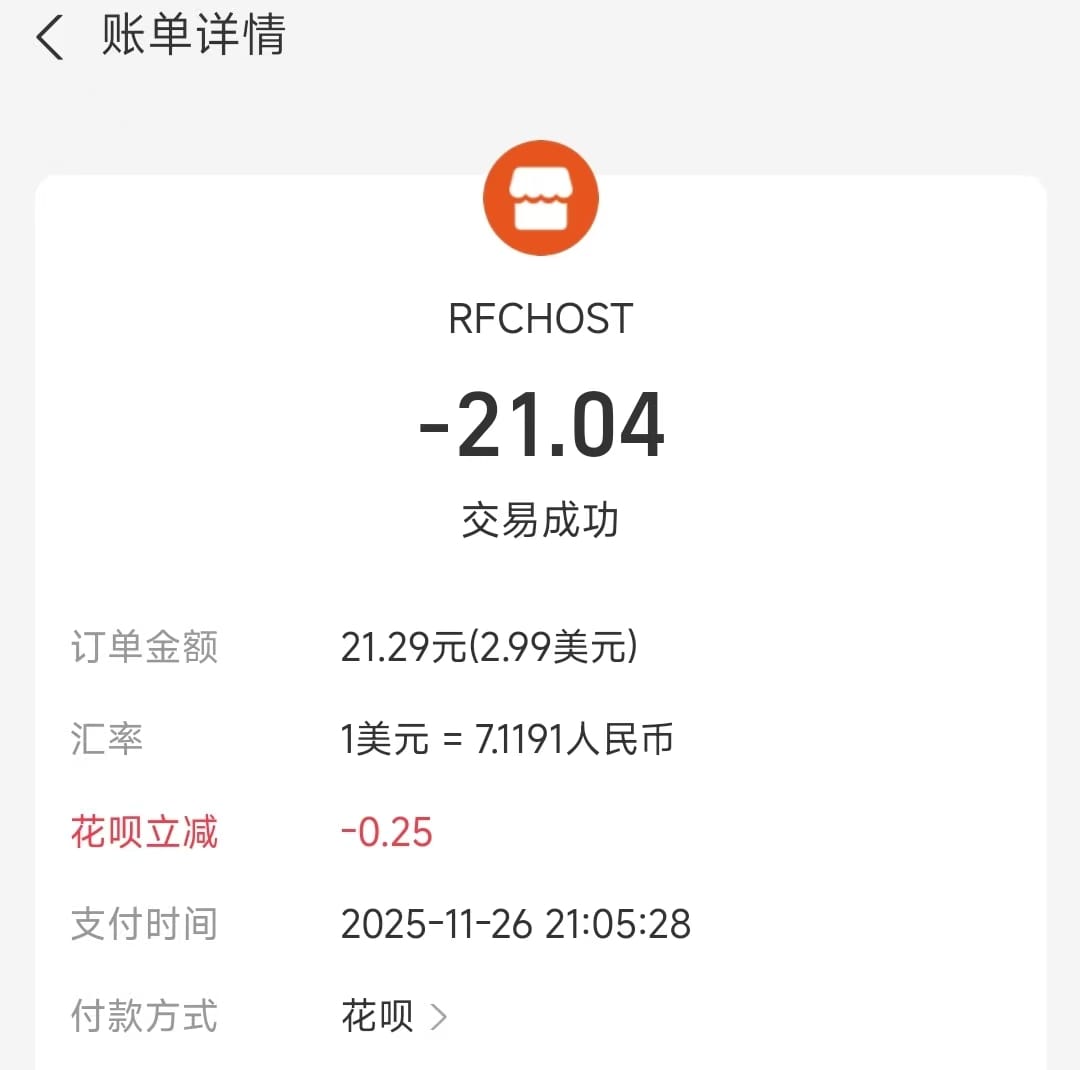
21块钱能干什么?在一线城市可能只够点一杯奶茶,或者吃一顿普通的外卖,或者一包烟钱。但在这里,你能拥有一台位于日本东京机房、搭载AMD EPYC处理器的服务器,而且是整整一年的使用权。
虽然商家同时也提供香港机房,但因为太过火爆已经断货(听说后续会补),所以我果断入手了日本机房的机器来做个“尝鲜评测”。
这台机器究竟是性价比爆棚的“传家宝”,还是不仅没用还占地方的“电子垃圾”?今天我就带大家深度拆解一下。
01 新手课堂:名词解释?
在看评测之前,为了防止新手朋友冲动消费后发现不会用,我有必要先科普几个这款机器身上特殊的标签。
1. 什么是 IPv4 NAT?
这台机器便宜的核心原因,就是它没有独立的IPv4地址,而是NAT IP。
- 独立IP就像是你住单身公寓,有独立的门牌号,外卖小哥(流量)可以直接送到你家门口,想开门(开放端口)就开门。
- NAT IP就像是住大学宿舍。整栋楼共用一个大门牌号(公网IP)。你的快递寄到了,必须写清楚是“302床”(端口号)。
这意味着,你不能占用 80、443 这种常规端口建站,只能使用商家分配给你的特定端口(比如 10001)。
2. 什么是 IPv6?
虽然IPv4是共享的,但商家很大方地给了独立的 IPv6 地址。好消息是,现在国内移动、联通、电信的手机网络和大部分家宽,都已经支持IPv6了。
3. 什么是 LXC 架构?
市面上主流VPS是KVM架构,像是一间独立的毛坯房,随你装修。而 LXC架构 更像是合租房里的屏风隔断。你和房东共用内核,系统极其轻量省资源,但是不能像KVM那样随意更换系统内核。
02 开箱:配置与“避坑”指南
纸面参数看起来很美好:
- CPU: 1核 AMD EPYC 7452(2.99刀给这个U,真的良心)
- 内存: 512MB
- 硬盘: 10G SSD
- 流量: 500G 双向流量
- 网络: IPv6 /64子网 + IPv4 NAT出站
开通后的第一个“坑”:
付款后,我收到了开通邮件。邮件里给了一个 Main IP: 100.111.x.xx。
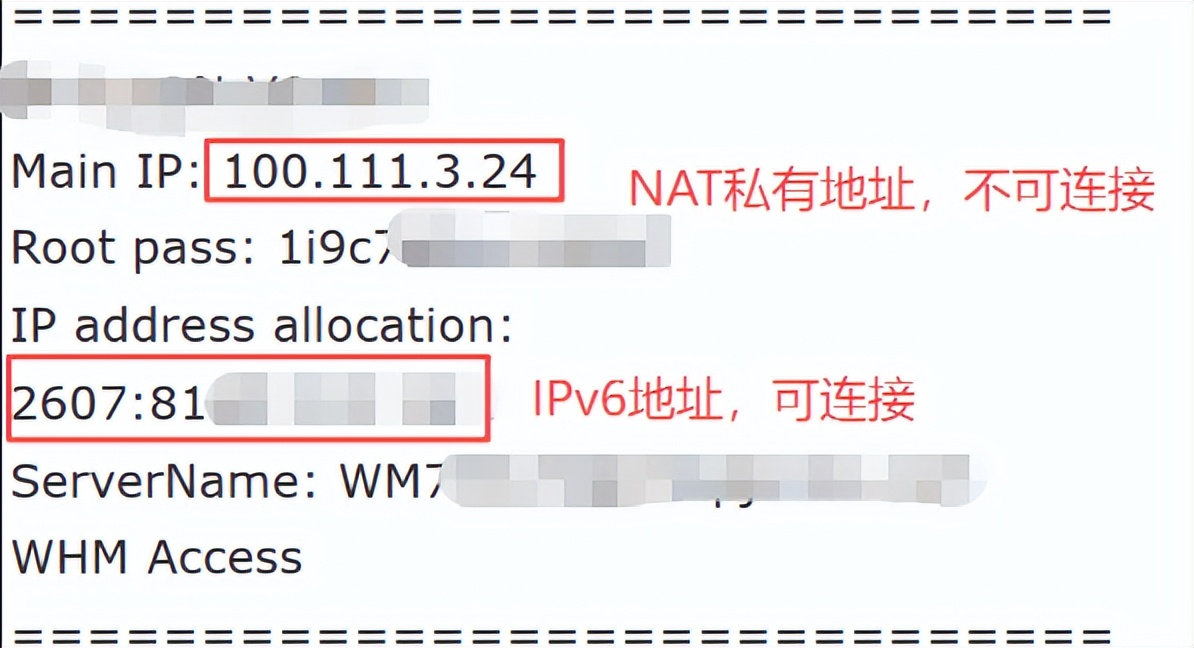
很多新手拿到这个IP,直接打开SSH工具去连接,结果肯定是——连不上。
因为这个100开头的IP是机房内部的管理IP,你在公网是访问不到的。
正确的连接姿势是: 使用邮件里提供的 IPv6地址 进行连接。如果你的宽带不支持IPv6,可以用手机开热点(手机数据通常都支持IPv6)来完成首次配置。
03 硬核评测:性能与网络
废话不多说,直接上数据。
1. 硬件性能:AMD Yes!
我使用了 yabs 脚本进行测试。虽然内存只有512M,导致Geekbench跑分因为内存不足失败了(建议大家到手后开启Swap虚拟内存),但从CPU型号 AMD EPYC 7452 来看,性能绝对是过剩的。
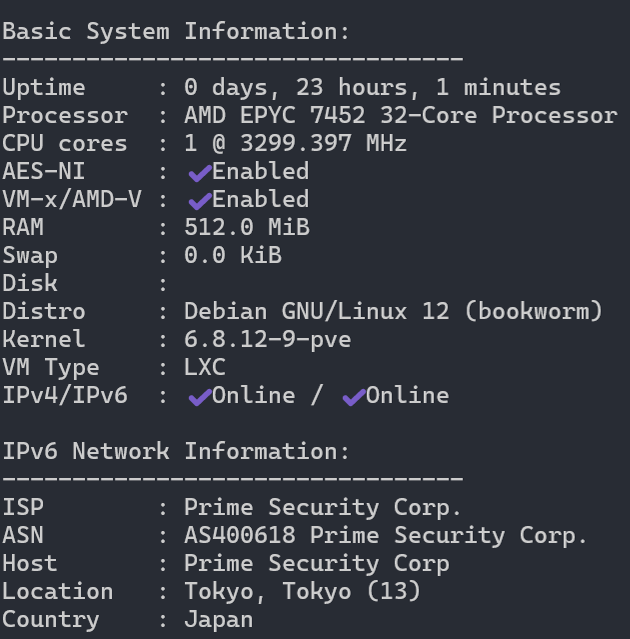
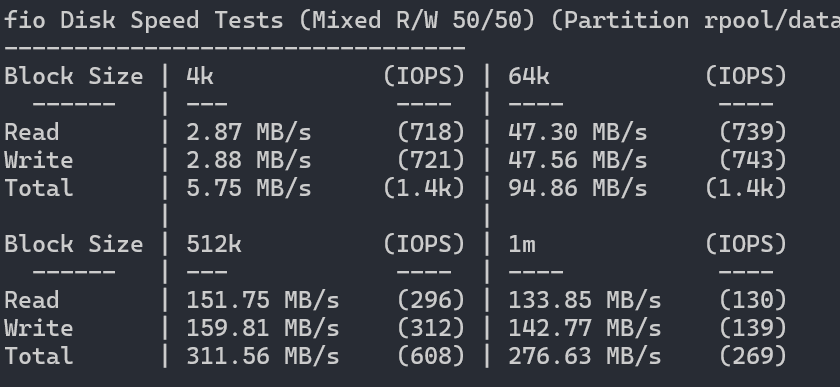
硬盘方面,小文件随机读写性能一般,但大文件连续读写能达到300+MB/s,应付网站、数据库等常规应用没有问题。
2. 网络线路:最大的惊喜
这是本次评测的重头戏。日本廉价VPS通常走的是NTT线路,晚高峰卡成PPT。
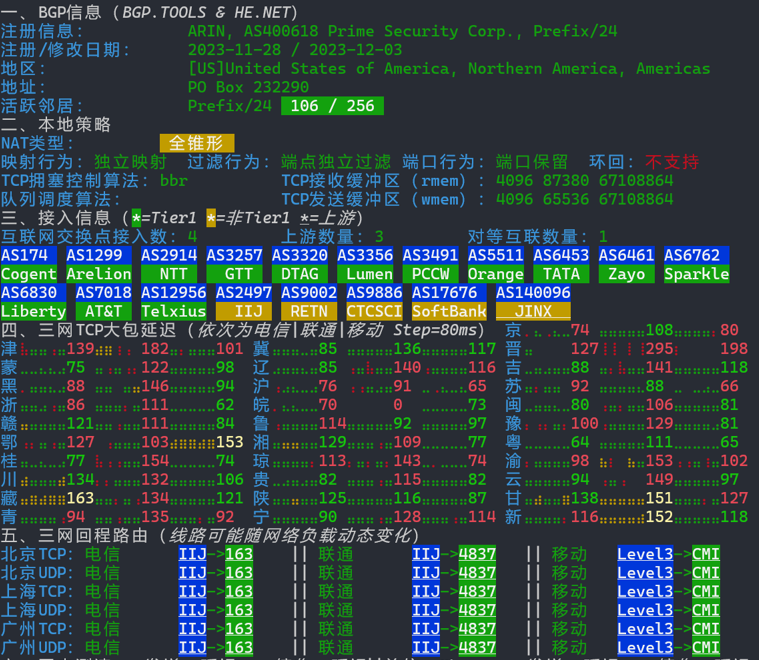
但这台机器,我通过路由追踪发现,电信、联通、移动三网回程走的竟然都是 IIJ (Internet Initiative Japan) 线路!
IIJ线路是日本非常优质的老牌线路,性价比极高。
- 延迟表现: 简直惊喜。我在江苏测试,IPv4和IPv6的延迟,最低的居然可至 66ms,这个响应速度快得像是在国内。如果是香港的机器应该更好些。
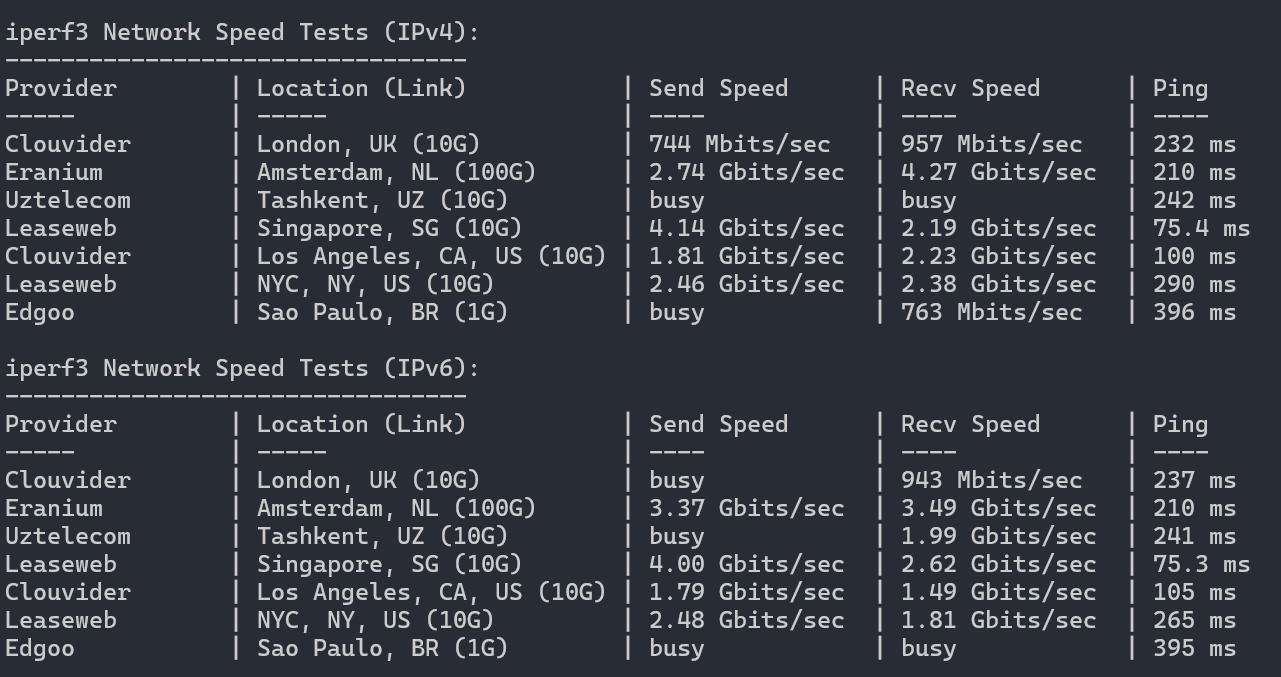
- 带宽测试: 端口限速比较宽松,国际互联能跑出 1Gbps 以上的突发速度。
网络小结: 对于江浙沪的用户,这个网络体验在21块钱这个价位,几乎是“降维打击”。不过测试中发现,部分移动和联通网络下IPv6的延迟较高,需要慎重。
04 总结:值不值得买?
评测下来,我对这款“年付21元”的VPS评价如下:
✅ 优点:
- 价格极致便宜,几乎没有持有成本。
- AMD处理器,性能不拉胯。
- IIJ线路加持,江浙沪用户访问速度极快。
- 自带独立IPv6,适合做IPv6测试节点。
❌ 缺点:
- LXC架构,可玩性不如KVM。
- NAT网络,对新手极不友好,不懂端口映射会很痛苦。
- 内存小,512M内存如果不加Swap,跑稍微大点的程序就会OOM(内存溢出)。
🛒 购买建议:
- 如果你是学生党、Linux初学者: 买!一杯奶茶钱,你可以用来练习Linux命令,搭建一个轻量级的博客、配置上网代理跳板,或者学习Nginx配置,炸了也不心疼。
- 如果你是老玩家: 买!拿来做一个异地备份节点,或者挂个探针监控网络,非常合适。
- 如果你完全不懂网络基础: 别买! NAT和IPv6的配置门槛会让你怀疑人生。
- 如果你想建大型网站/游戏服: 别买!这点内存和硬盘不够你折腾的。
总的来说,这是一台**“特长极其明显,短板也极其明显”**的玩具鸡。如果你懂得驾驭它,它就是超值的生产力工具。
下期预告:
很多小伙伴可能看到“IPv6连接”、“端口映射”就头大。下一篇文章,我将手把手教大家如何购买这款VPS,以及如何解决“只有IPv6怎么连接SSH”这个老大难问题,保姆级教程,敬请关注!
本文仅为个人折腾记录,非广告推广。请大家根据自身需求理性消费。